สอนเพิ่มความชัดให้ วีดีโอเอไอได้ถึง 4K กับ อาร์มุ้ยซ่า
สอนเพิ่มความชัดให้ วีดีโอเอไอได้ถึง 4K กับ อาร์มุ้ยซ่า ไม่ได้เป็นแค่คลิปสอนตัดต่อทั่วไป แต่คือคู่มืออัปเลเวลงานวิดีโอของคุณให้ดู “แพง” แบบมืออาชีพ โดยใช้พลัง AI ช่วยดึงความคมชัด รายละเอียด และสีสันให้เด้งขึ้นไปถึงระดับ 4K แม้ต้นฉบับจะมาจากไฟล์ที่แตก เบลอ หรือความละเอียดต่ำก็ตาม
ถ้าคุณมีคลิปวีดีโอ AI ที่ภาพยังดูไม่สุด อยากให้คมกริบระดับ 4K แบบมือโปร “Topaz Video AI” คือเพื่อนซี้ที่ต้องรู้จักไว้เลย เพราะมันช่วยอัปสเกล ลบภาพแตก ลดนอยส์ และทำให้รายละเอียดภาพกลับมาชัดได้แบบไม่ต้องเป็นสายเทคนิคก็ใช้ได้
1.เตรียมตัวก่อนเริ่มใช้ Topaz Video AI
บทความที่เกี่ยวข้องและแนะนำ:
- 📂 ในหมวดเดียวกัน: ความสำเร็จคือวิถีเดินแบบใหม่
- ✍️ จากผู้เขียนคนนี้: Healthy New Year 10 Must-Watch Wellness Trends for 2026
- 🔗 บทความที่เกี่ยวข้อง: สารภาพมา! เล่มไหนทำคุณหลับคาหน้า?
- 🔗 อ่านต่อ: มุมชิลสวนหลังบ้านวันอาทิตย์
- 🆕 มาใหม่: Prompt สร้างภาพ ใส่ภาพตัวเองเข้าไป+สินค้า V.1
- 🔥 ยอดนิยม: เรวัช ซัด ฮุนเซน อย่าปลุกชาติจนลุกเป็นไฟ
ก่อนอื่นต้องมีโปรแกรมในเครื่องก่อนถึงจะเริ่มอัปสเกลได้
2.เข้าเว็บไซต์ Topaz Labs แล้วดาวน์โหลด Topaz Video AI มาติดตั้ง รองรับทั้ง Windows และ macOS มีให้ลองใช้แบบทดลองก่อนซื้อจริง
3.หลังติดตั้ง เสร็จแล้วเปิดโปรแกรม ถ้ามีไลเซนส์ก็ใส่เพื่อปลดล็อกฟีเจอร์ครบๆ จากนั้นเช็กว่ามีการใช้ GPU เพื่อให้ประมวลผลไวขึ้นในเมนูตั้งค่า (Preferences)
ต่อมา...
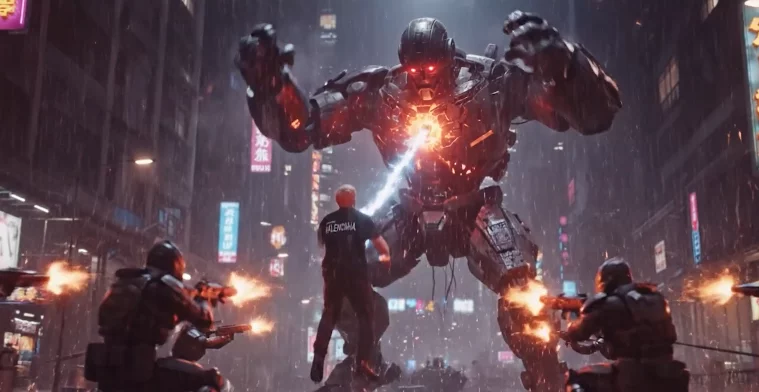
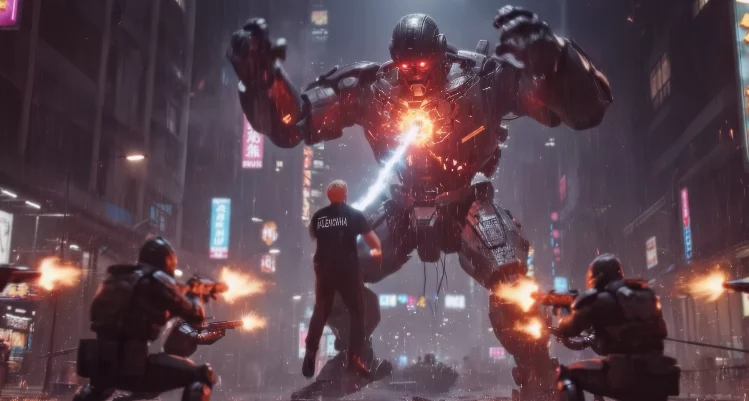
ขั้นตอนที่ 1: นำคลิปวีดีโอ AI เข้ามาในโปรแกรม
ขั้นนี้คือพาไฟล์จากโฟลเดอร์มาลงใน Topaz Video AI ให้พร้อมปรับแต่ง
เปิด Topaz Video AI แล้วลากไฟล์วิดีโอที่สร้างจาก AI หรือคลิปที่อยากอัปความชัดมาวางในหน้าต่างโปรแกรม หรือกดปุ่ม Browse/Import เพื่อเลือกไฟล์ก็ได้
ถ้าคลิปยาวมาก สามารถเลือก Trim ตัดเอาเฉพาะช่วงที่ต้องการอัปสเกล จะช่วยให้ประมวลผลเร็วขึ้นและประหยัดเวลาเครื่อง
ขั้นตอนที่ 2: เลือกโหมด AI ให้ตรงงาน (Artemis / Proteus / ฯลฯ)
หัวใจของ Topaz คือ “โมเดล AI” ที่มีหลายแบบให้เลือกใช้งานตามสภาพคลิป
สำหรับมือใหม่ แนะนำใช้โมเดล Artemis เป็นตัวเริ่มต้น เพราะเหมาะกับงานอัปสเกลทั่วไป เน้นให้ภาพใส คม และจัดการภาพแตกจากการบีบอัดได้ดี
ถ้าคลิป AI ของคุณมีรายละเอียดเยอะ แต่อยากจูนเองละเอียด เช่น ควบคุมความคม นอยส์ และดีเทล เลือกใช้ Proteus จะมีสไลเดอร์ให้ปรับละเอียดทุกอย่างได้เอง
ถ้าคลิปมืด นอยส์เยอะ หรือภาพแตกแรงมาก อาจใช้โมเดลแนวลดนอยส์เฉพาะทาง เช่น Nyx ช่วยเคลียร์ภาพก่อนแล้วค่อยอัปสเกล.
ขั้นตอนที่ 3: ตั้งค่าความละเอียดเป็น 4K แบบเข้าใจง่าย
มาถึงจุดสำคัญคือดันคลิปขึ้น 4K ให้คมสุดเท่าที่จะทำได้
ไปที่ส่วน Resolution หรือ Output Resolution แล้วเลือก 3840x2160 (4K) ถ้าอยากได้ 4K แน่นอน ไม่ต้องเดา.
บางเวอร์ชันมีตัวเลือก Upscale 2x, 4x ถ้าคลิปเดิมเป็น 1080p แล้วเลือก 2x ก็จะได้ 4K เหมือนกัน แต่การเลือก 3840x2160 ตรงๆ จะคุมผลลัพธ์ได้ชัวร์กว่า
ถ้าคลิปเป็นแนวตั้ง (9:16) เช่นคลิป TikTok หรือ Shorts ให้เช็ก Aspect Ratio แล้วตั้งความละเอียดให้ตรง เช่น 2160x3840 เพื่อให้คงสัดส่วนสวยๆ ไม่ยืดไม่บี้
ขั้นตอนที่ 4: ปรับแต่งความคม ลดนอยส์ และแก้ภาพแตก
ตรงนี้คือจุดที่ทำให้ภาพจาก “โอเค” กลายเป็น “ว้าว”
ใช้สไลเดอร์ Sharpen/Detail เพื่อเพิ่มความคม แต่ไม่ต้องดันสุด เพราะจะทำให้ขอบวัตถุแข็งเกินไปและดูปลอมเกินไป
เปิด Noise Reduction เพื่อลดเม็ดนอยส์และความสากในภาพ โดยเฉพาะคลิปมืดหรือคลิปที่บีบอัดมาหนักๆ อย่างไฟล์จากโซเชียล
เปิด Artifact/Compression Removal ถ้ามีตัวเลือกนี้ เพื่อช่วยลบบล็อกภาพแตกๆ จากไฟล์บีบอัด ให้ผิวและพื้นหลังดูเนียนขึ้น.
ทริกง่ายๆ คือขยับทีละนิดแล้วดูพรีวิว อย่าลากสุดสไลเดอร์ ให้บาลานซ์ระหว่าง “ชัด” กับ “ดูเป็นธรรมชาติ”
ขั้นตอนที่ 5: ลองดูพรีวิวก่อนกดเรนเดอร์จริง
ก่อนปล่อยให้เครื่องประมวลผลยาวๆ ขอเช็กคุณภาพให้ชัวร์ก่อน
ใช้โหมด Preview เพื่อดูเปรียบเทียบ Before/After แบบข้างๆ กัน หรือแบบเส้นแบ่งกลางจอ จะเห็นเลยว่าหลังปรับ AI แล้วดีขึ้นแค่ไหน
เลือกช่วงที่ภาพมีรายละเอียดเยอะ เช่น ใบหน้า ตัวหนังสือ หรือพื้นผิวต่างๆ ถ้าจุดพวกนี้รอด ที่เหลือในคลิปก็จะดีตามไปด้วย
ถ้ารู้สึกว่าคมไป นอยส์หายเกินไปจนเหมือนวาดใหม่ ก็ลดค่า Sharpen หรือ Noise Reduction ลงนิดหนึ่ง ให้ดูเป็นธรรมชาติมากขึ้น
ขั้นตอนที่ 6: ตั้งค่าการส่งออกไฟล์ให้เหมาะกับงาน
อัปสเกลเสร็จแล้วก็ต้องเลือกฟอร์แมตที่เหมาะกับการใช้งานจริง
สำหรับลง YouTube หรือโซเชียลทั่วไป แนะนำเป็น MP4 (H.264 หรือ H.265) เพราะใช้ได้กว้าง ขนาดไฟล์ไม่บวมเกินไปและคุณภาพยังดี
ถ้างานจริงจังสายตัดต่อ เพิ่มอีกขั้น เช่น จะเอาไปเกรดสีต่อ เลือกฟอร์แมตคุณภาพสูงขึ้นอย่าง ProRes หรือไฟล์คุณภาพสูงตามที่โปรแกรมรองรับ
เช็ก Frame Rate ให้ตรงกับคลิปต้นฉบับ เช่น 24, 25 หรือ 30 FPS ถ้าอยากเนียนขึ้นก็สามารถใช้ฟีเจอร์เพิ่มเฟรม (Motion Interpolation) ให้ลื่นขึ้นได้ แต่ต้องลองดูว่าชอบฟีลแบบไหน
ขั้นตอนที่ 7: กด Start แล้วปล่อย AI ทำงานแทนคุณ
พอตั้งทุกอย่างเรียบร้อยก็ถึงเวลาปล่อยเครื่องลุย
กดปุ่ม Export หรือ Start Processing แล้วปล่อยให้ Topaz Video AI ประมวลผลตามยาว ถ้าคลิปยาวและอัปเป็น 4K ใช้เวลาเยอะหน่อยถือว่าปกติ
ถ้ามีหลายคลิปจาก AI ที่อยากอัปชัดพร้อมกัน สามารถใช้ Batch Processing เลือกหลายไฟล์แล้วให้มันปั่นทีเดียวจบ ประหยัดเวลาเหมาะกับสายทำคอนเทนต์หลายคลิปต่อวัน
ทริกเสริมให้ภาพ 4K ดู “แพง” ยิ่งขึ้น
ถ้าอยากให้คลิปจาก AI ของคุณดูโปรยิ่งกว่าเดิม ลองใช้ทริกเหล่านี้เพิ่ม
อย่าอัปจากไฟล์ที่ถูกบีบอัดซ้ำหลายรอบ พยายามใช้ต้นฉบับคุณภาพดีที่สุดที่มี แล้วค่อยเอามาเข้า Topaz จะได้ผลลัพธ์ดีขึ้นชัดเจน
ถ้ามีเวลา ลองเปรียบเทียบหลายโมเดล เช่น Artemis vs Proteus ด้วยการทำพรีวิวช่วงสั้นๆ แล้วเลือกตัวที่ภาพถูกใจที่สุดสำหรับสไตล์คอนเทนต์ของคุณ
หลังอัปสเกลจาก Topaz แล้ว อาจเอาเข้าโปรแกรมตัดต่อหรือ AI ตัวอื่นเพื่อใส่เกรดสีหรือกราฟิกเพิ่มอีกชั้น ทำให้คอนเทนต์ AI ของคุณโดดเด่นกว่าใครในไทม์ไลน์
ด้วยขั้นตอนแบบบ้านๆ แต่ใช้ของแรงอย่าง Topaz Video AI คลิป AI ธรรมดาๆ ก็ถูกดันขึ้นไปสู่ระดับ 4K ที่ทั้งคม เนียน และดูมืออาชีพได้ไม่ยาก แถมอ่านไปทำตามไปได้สนุกๆ เหมือนมีคนมานั่งสอนข้างๆ จอเลยครับ















.webp)